

Cara mengetahui aplikasi boros baterai di HP Android pada tahun 2026 dapat dilakukan dengan mudah melalui menu Pengaturan > Baterai > Penggunaan Baterai. Di sana, sistem Android berbasis AI terbaru akan menampilkan daftar aplikasi dengan konsumsi daya tertinggi, baik saat digunakan aktif maupun saat berjalan di latar belakang (background).
Ringkasan Cepat Cara Cek Aplikasi Boros Baterai:
- Buka menu Pengaturan (Settings).
- Pilih menu Baterai.
- Klik pada Penggunaan Baterai oleh Aplikasi atau Lihat Detail.
- Identifikasi aplikasi dengan persentase di atas 10% yang jarang Anda gunakan.
- Gunakan fitur Batasi Latar Belakang untuk aplikasi yang tidak penting.
Pentingnya Mengelola Konsumsi Baterai di Tahun 2026
Memasuki tahun 2026, aplikasi mobile semakin canggih dengan integrasi kecerdasan buatan (AI) yang berjalan secara real-time. Meskipun kapasitas baterai ponsel saat ini sudah mencapai standar 6.000 mAh, penggunaan aplikasi yang tidak dioptimalkan tetap bisa menguras daya dengan cepat.
Mengetahui aplikasi mana yang memakan daya paling besar bukan hanya soal memperpanjang umur baterai harian, tetapi juga menjaga kesehatan sel baterai (battery health) jangka panjang agar tidak cepat haus daya atau kembung.
Syarat dan Persiapan Sebelum Pengecekan
Sebelum melakukan pengecekan mendalam, pastikan perangkat Anda memenuhi hal-hal berikut agar data yang ditampilkan akurat:
- Ponsel telah digunakan minimal 24 jam setelah pengisian daya penuh (100%).
- Sistem operasi Android sudah diperbarui ke versi terbaru (Android 14, 15, atau 16) untuk mendapatkan dashboard energi yang lebih detail.
- Pastikan Anda tidak sedang menggunakan "Mode Hemat Daya Ekstrim" saat pengecekan, karena mode ini akan menyembunyikan data penggunaan aplikasi yang dibatasi.
Cara Mengetahui Aplikasi Boros Baterai di HP Android Secara Detail
Setiap merek HP Android (Samsung, Xiaomi, Oppo, Vivo, Google Pixel) memiliki tampilan antarmuka (UI) yang sedikit berbeda, namun alur logikanya tetap sama. Berikut adalah panduan langkah demi langkahnya.
1. Menggunakan Fitur Bawaan Android (Settings)
Ini adalah cara paling aman dan akurat karena data diambil langsung dari kernel sistem Android.
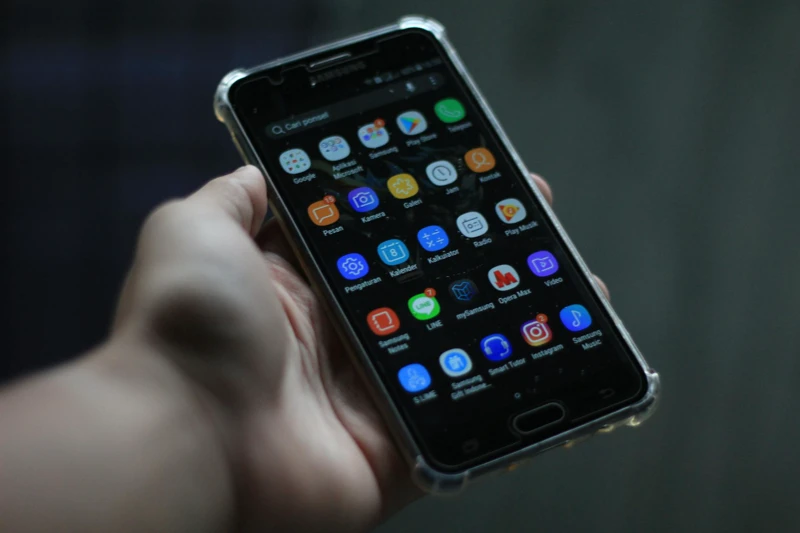
- Tarik bilah notifikasi ke bawah dan ketuk ikon Gerigi (Pengaturan).
- Scroll ke bawah hingga menemukan menu Baterai atau Perawatan Perangkat & Baterai.
- Ketuk pada grafik penggunaan baterai atau opsi Penggunaan Baterai.
- Anda akan melihat daftar aplikasi dari yang paling boros hingga yang paling hemat.
- Ketuk pada nama aplikasi tertentu untuk melihat detail "Waktu Aktif" vs "Waktu Latar Belakang".
2. Memahami Metrik Penggunaan Daya
Jangan langsung menghapus aplikasi jika persentasenya tinggi. Anda harus membedakan dua hal ini:
- Screen Time (Waktu Aktif): Jika Anda bermain game berat selama 3 jam, wajar jika aplikasi tersebut muncul di urutan teratas.
- Background Usage (Latar Belakang): Jika aplikasi jarang dibuka tapi memakan daya 15%, inilah pelaku utama pemborosan baterai yang harus ditindak.
3. Menggunakan Fitur "Battery Health Diagnostics" (Update 2026)
Pada versi Android terbaru tahun 2026, terdapat menu diagnosa otomatis. Sistem akan memberikan notifikasi jika ada aplikasi yang mengalami "crash loop" atau sinkronisasi berlebihan yang menguras daya tanpa sepengetahuan pengguna.
Cara Mengatasi Aplikasi yang Boros Baterai
Setelah Anda menemukan aplikasinya, jangan biarkan begitu saja. Lakukan langkah-langkah optimasi berikut untuk hemat daya maksimal di tahun 2026:
Membatasi Aktivitas Latar Belakang
Masuk ke Info Aplikasi dengan menekan lama ikon aplikasi di layar utama, pilih Baterai, lalu pilih opsi Dibatasi (Restricted). Ini akan mencegah aplikasi mengirim data atau mencari lokasi saat tidak digunakan.
Menghapus Cache dan Data Aplikasi
Seringkali aplikasi menjadi boros karena file sampah (cache) yang korup, menyebabkan prosesor bekerja lebih keras. Bersihkan cache secara berkala di menu penyimpanan aplikasi.
Menggunakan Versi "Lite" atau Web App
Untuk aplikasi media sosial yang terkenal berat, pertimbangkan untuk menggunakan versi Progressive Web Apps (PWA) melalui browser Chrome atau Edge untuk menghemat konsumsi daya hingga 40%.
Tabel Perbandingan Konsumsi Daya Aplikasi Umum (Estimasi 2026)
| Kategori Aplikasi | Tingkat Konsumsi | Penyebab Utama |
|---|---|---|
| Media Sosial (Video Short) | Sangat Tinggi | Rendering video AI, Refresh rate tinggi, GPS. |
| Game Online (High Graphics) | Sangat Tinggi | Beban GPU/CPU, Koneksi 5G/6G stabil. |
| Aplikasi Navigasi/Maps | Tinggi | Sensor GPS aktif terus menerus. |
| E-commerce | Sedang | Notifikasi push, Pelacakan iklan. |
| Alat Produktivitas (Notes) | Rendah | Hanya sinkronisasi teks ringan. |
Tips Tambahan Hemat Daya 2026
"Baterai yang awet bukan hanya soal aplikasi, tapi bagaimana Anda mengatur ekosistem perangkat. Penggunaan Dark Mode pada layar AMOLED dapat menghemat daya hingga 20% lebih banyak dibandingkan Light Mode."
- Matikan Fitur Auto-Sync: Nonaktifkan sinkronisasi otomatis untuk akun yang tidak penting.
- Gunakan Adaptive Brightness: Biarkan AI menyesuaikan kecerahan layar sesuai kondisi cahaya ruangan.
- Update Aplikasi Secara Rutin: Pengembang sering merilis patch efisiensi energi pada pembaruan terbaru di Play Store.
- Batasi Izin Lokasi: Pilih opsi "Hanya saat aplikasi digunakan" daripada "Selalu izinkan".
FAQ (Pertanyaan yang Sering Diajukan)
Apa syarat yang diperlukan untuk melihat detail baterai?
Anda hanya perlu akses ke menu Pengaturan Android. Tidak diperlukan akses root atau aplikasi pihak ketiga untuk melihat data dasar penggunaan baterai.
Apakah cara ini aman untuk semua HP Android?
Sangat aman. Mengecek penggunaan baterai adalah fitur standar sistem operasi yang tidak akan merusak data atau garansi ponsel Anda.
Apakah aplikasi pembersih baterai (Battery Booster) efektif?
Sebagian besar aplikasi "Battery Booster" justru memperberat sistem karena berjalan terus-menerus. Sangat disarankan untuk menggunakan fitur optimasi bawaan pabrikan HP saja.
Mengapa proses pengecekan gagal atau data tidak muncul?
Data biasanya tidak muncul jika Anda baru saja melakukan "Factory Reset" atau menghapus partisi cache. Gunakan ponsel secara normal selama beberapa jam agar sistem dapat mengumpulkan data konsumsi daya.
Berapa lama proses optimasi baterai ini bertahan?
Hasilnya bisa langsung terasa. Namun, Anda perlu melakukan pengecekan ulang setiap kali menginstal aplikasi baru yang mencurigakan atau setelah update sistem besar-besaran.
Mengapa HP tetap boros padahal tidak ada aplikasi yang aneh?
Kemungkinan penyebabnya adalah faktor hardware seperti kesehatan baterai yang sudah di bawah 80% atau sinyal seluler yang buruk yang memaksa antena bekerja ekstra keras.
Kesimpulan
Mengetahui cara mengetahui aplikasi boros baterai di HP Android adalah langkah krusial untuk menjaga produktivitas di tahun 2026. Dengan rajin memantau menu Penggunaan Baterai dan membatasi aplikasi latar belakang yang tidak perlu, Anda bisa memperpanjang durasi pakai harian secara signifikan.
Ingatlah bahwa keseimbangan antara fungsionalitas aplikasi dan penghematan daya ada di tangan Anda. Gunakan fitur AI Battery Management yang ada di Android terbaru untuk otomatisasi yang lebih baik tanpa harus ribet mengeceknya setiap jam.